1. Úvod a Přihlášení
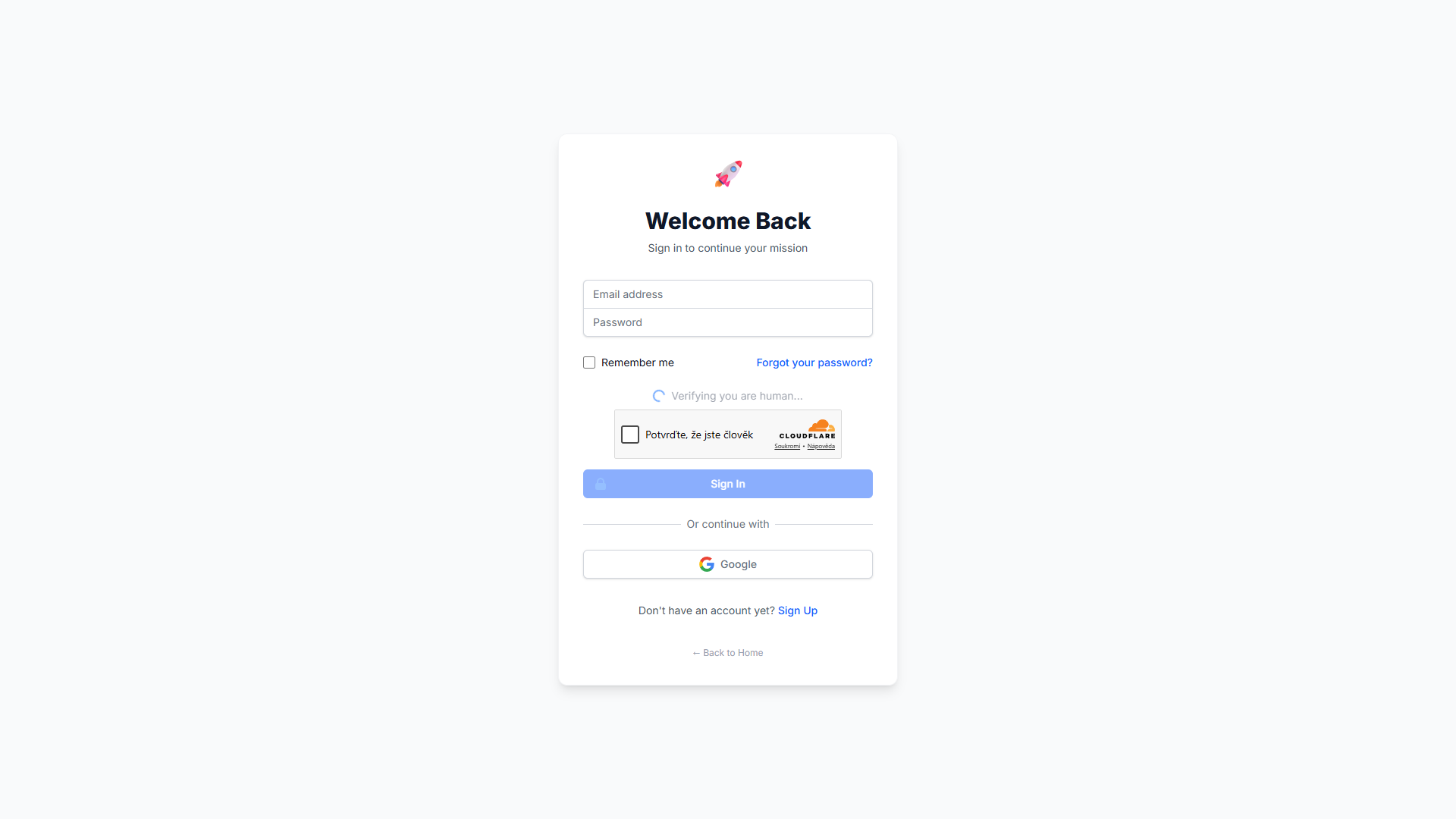
Vítejte v Zlehčito! Aplikace ve výchozím stavu funguje zcela lokálně – to znamená, že všechna vaše data (studijní sady, postup v učení) jsou bezpečně uložena pouze ve vašem prohlížeči.
Pokud ale chcete své studijní materiály zálohovat, sdílet je s přáteli nebo se k nim dostat z telefonu i z počítače, doporučujeme si vytvořit bezplatný účet.
2. Domovská obrazovka a rychlá tvorba
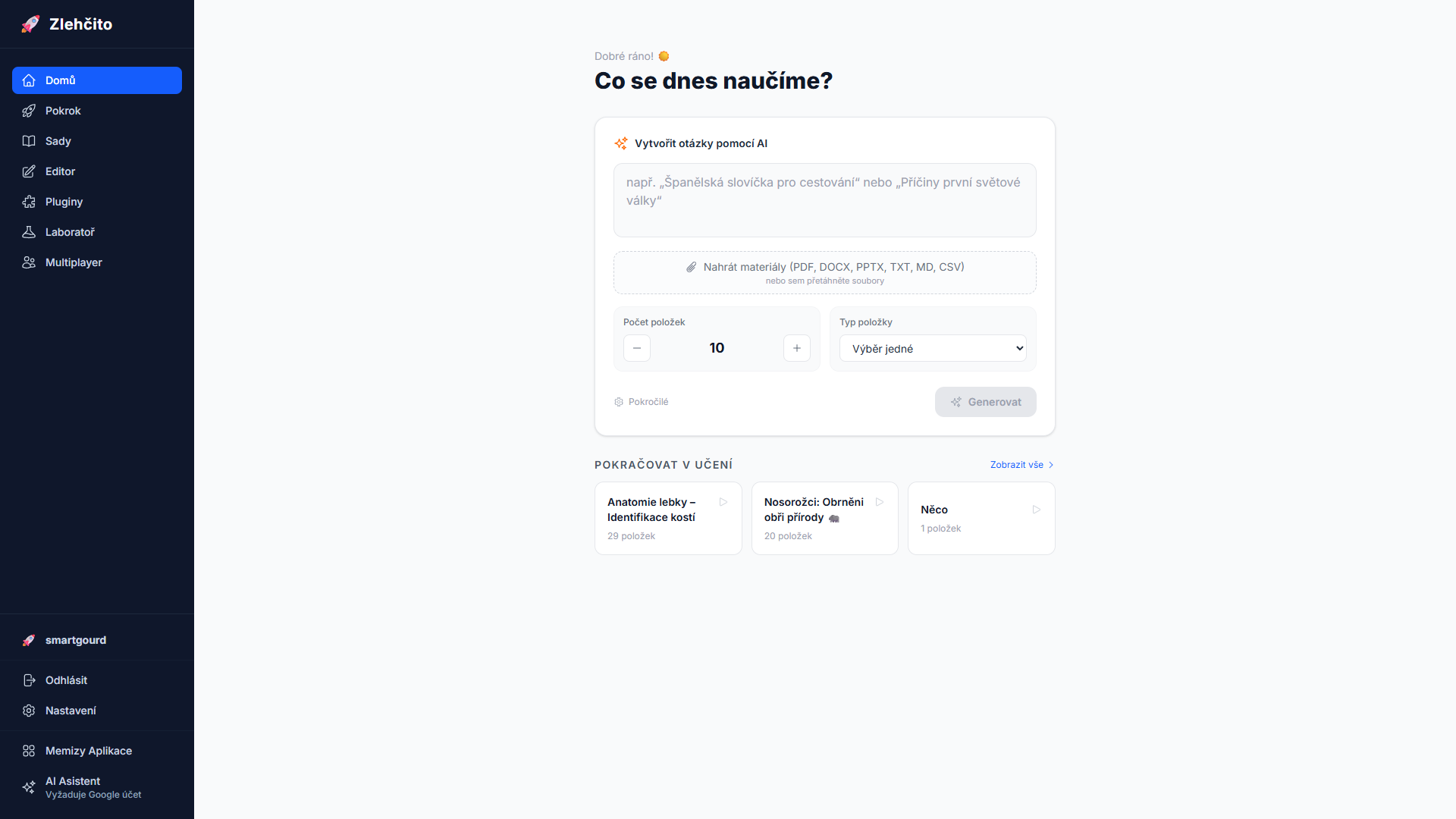
Po otevření aplikace vás uvítá Domovská obrazovka (Dashboard). Toto je vaše hlavní ovládací centrum. Můžete zde během několika vteřin vytvořit novou studijní sadu pomocí umělé inteligence.
Stačí do velkého textového pole napsat, co se chcete učit (například "Španělská slovíčka pro cestování" nebo "Příčiny první světové války"), vybrat si, jaký typ otázek preferujete (např. Výběr z možností nebo Kartičky), určit jejich počet a kliknout na Generovat.
3. Zpracování vlastních materiálů
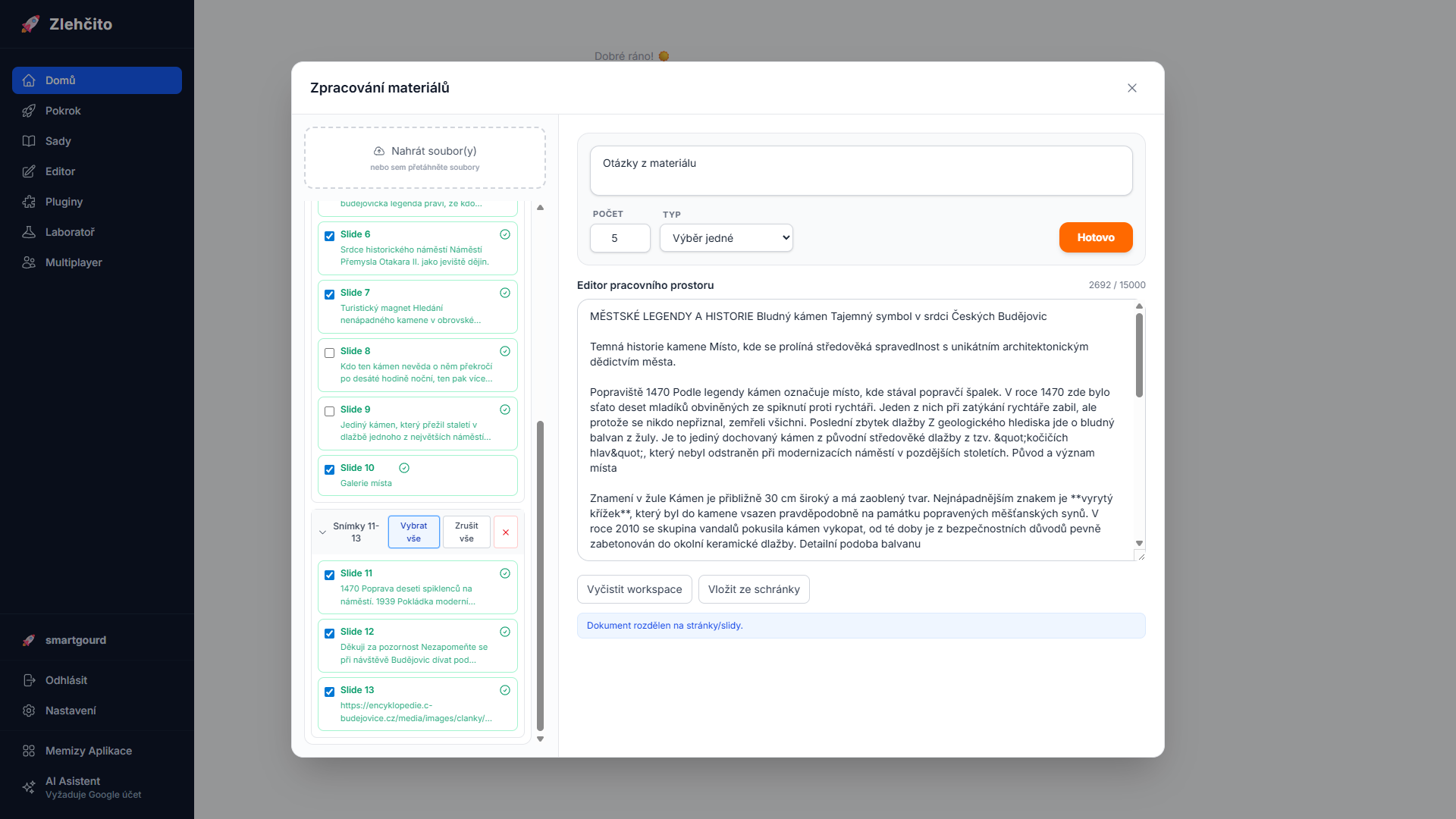
Nechcete spoléhat jen na to, co AI vymyslí sama? Máte vlastní poznámky, prezentaci nebo skripta z přednášky? Využijte nástroj pro nahrávání materiálů!
V AI generátoru na domovské obrazovce klikněte na Nahrát materiály. Otevře se vám speciální okno, kam můžete přetáhnout své soubory (PDF, Word dokumenty nebo textové soubory).
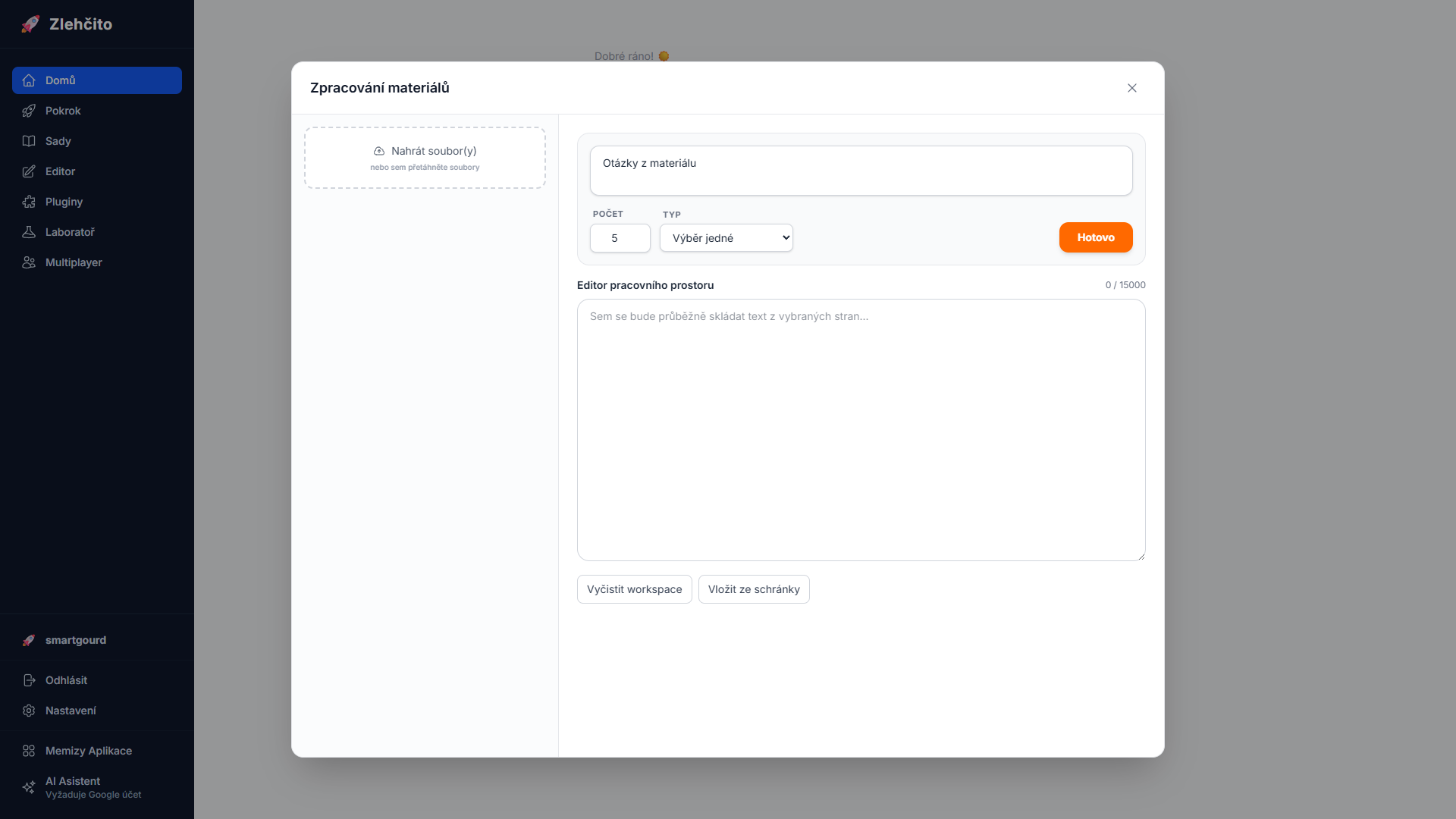
Zlehčito váš dokument zpracuje, přečte z něj text a umožní vám vybrat si jen ty pasáže, ze kterých chcete zkoušet. Umělá inteligence pak vytvoří testové otázky přesně na míru vašim podkladům.
4. Moje sady a Veřejná knihovna
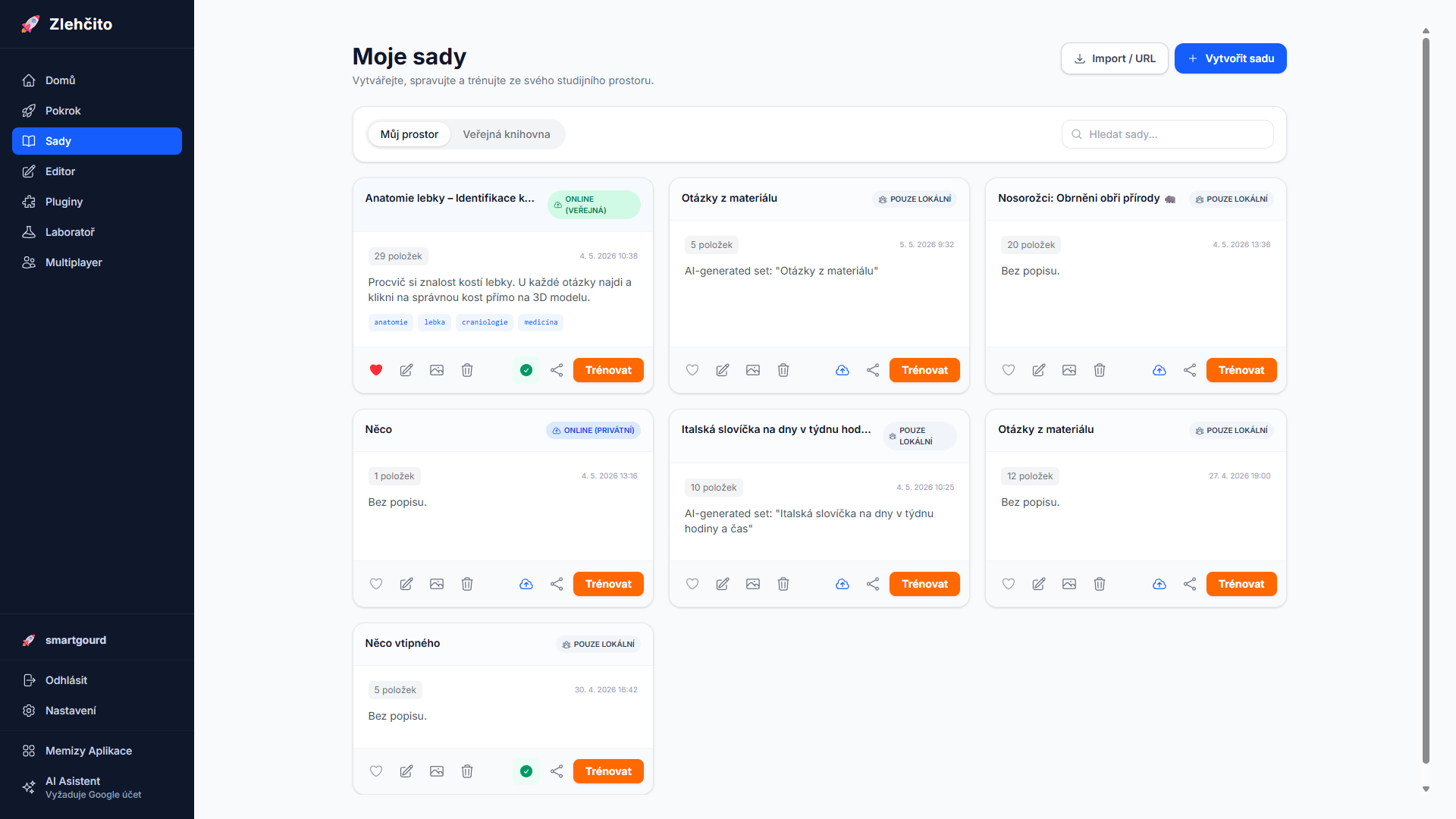
Všechny vaše vytvořené materiály najdete v záložce Sady. Zde si je můžete prohlížet, upravovat, mazat nebo odsud rovnou spustit trénink. U každé sady vidíte, zda je uložena pouze lokálně na vašem zařízení, nebo zda je synchronizována do cloudu.
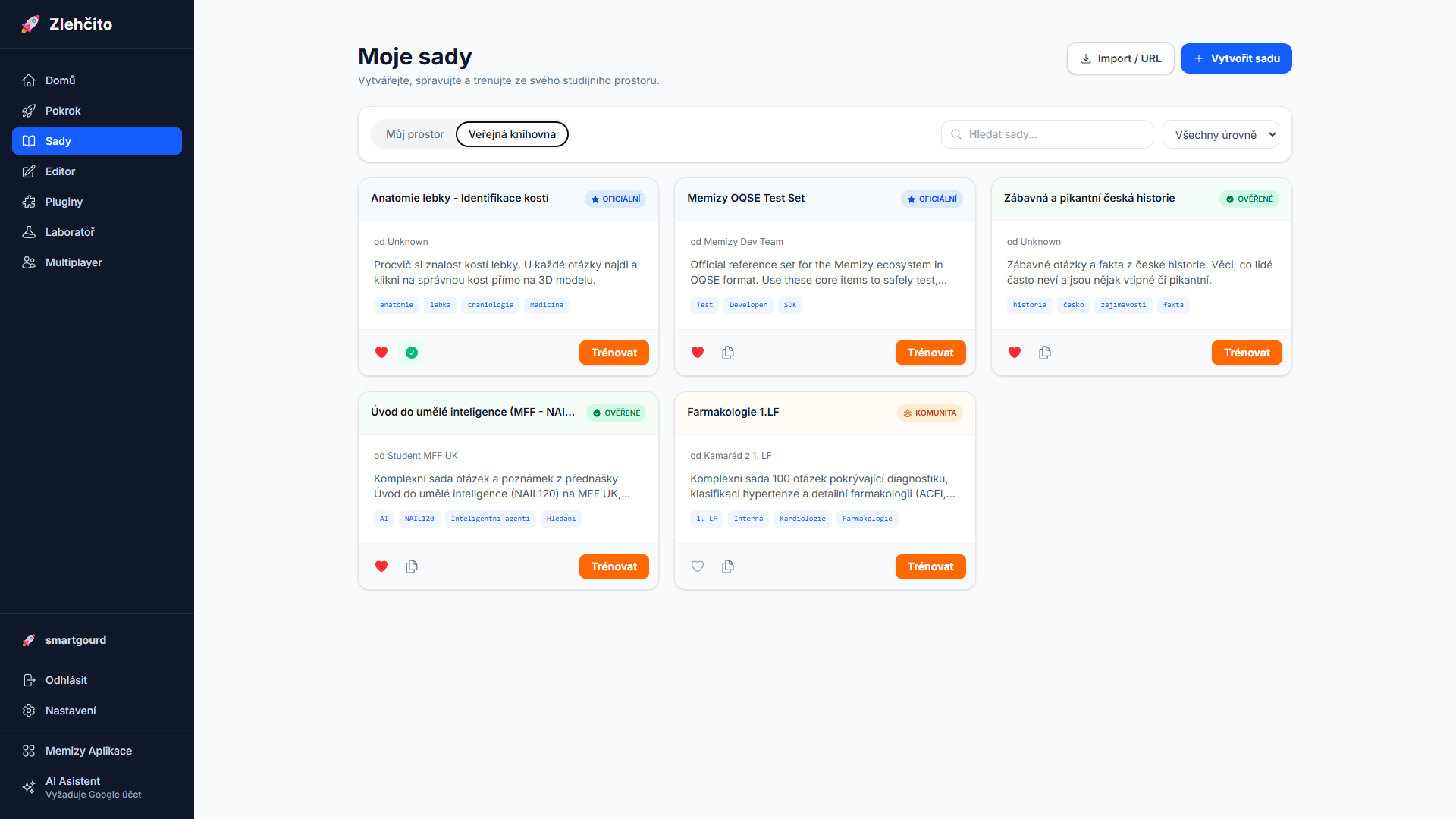
Pokud hledáte inspiraci nebo se chcete učit z materiálů, které vytvořili ostatní uživatelé, přepněte se v horní části obrazovky do Veřejné knihovny. Můžete si zde prohlížet sady od komunity a snadno si je přidat do svého vlastního prostoru.
5. Import hotových sad
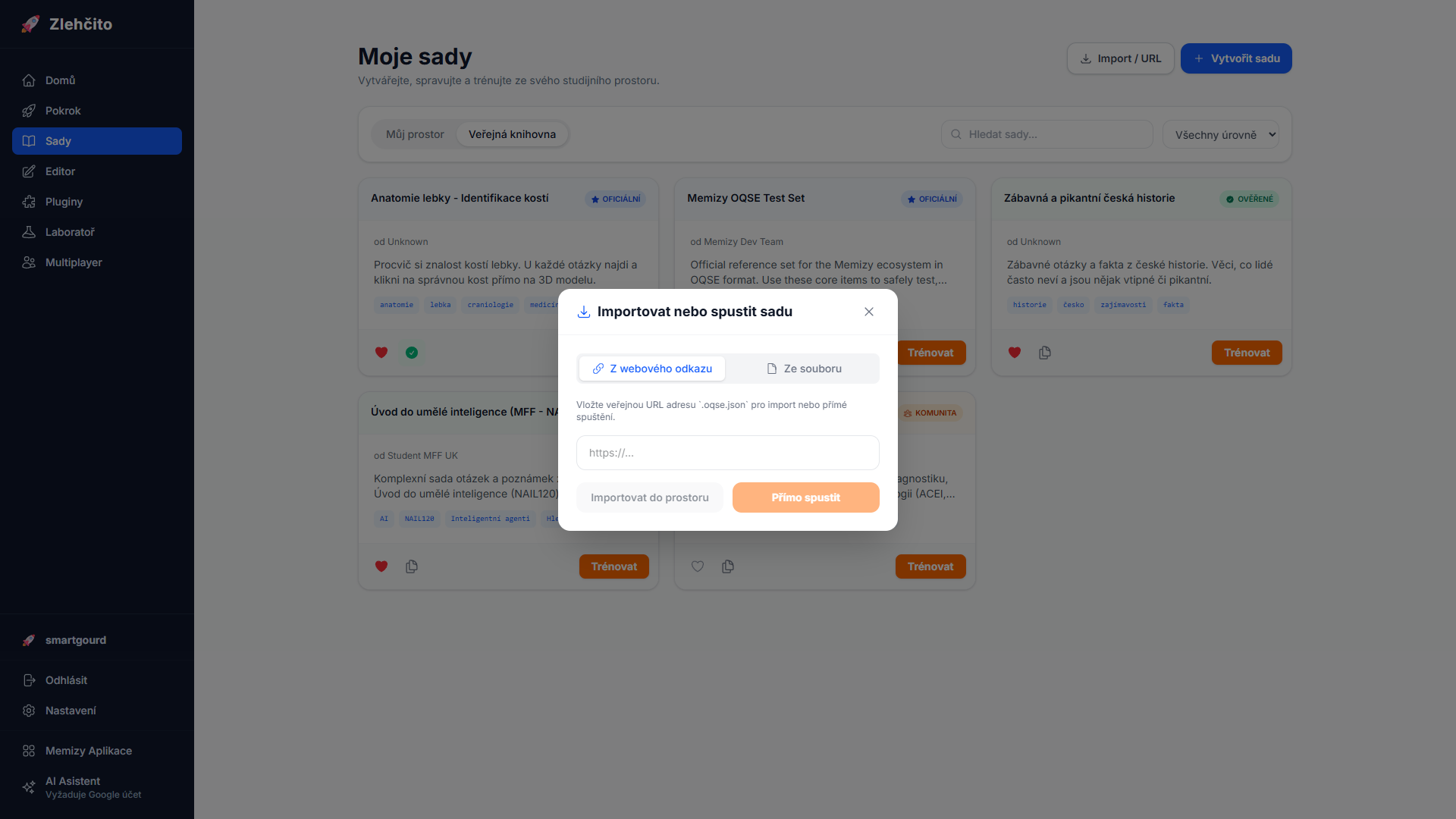
Sdílel s vámi učitel nebo spolužák studijní sadu? Zlehčito podporuje snadný import! Stačí v sekci Sady kliknout na tlačítko Import / URL.
Zde můžete buď vložit webový odkaz na sdílenou sadu, nebo se přepnout na záložku "Ze souboru" a nahrát OQSE soubor (formát, který Zlehčito používá), který vám někdo poslal.
6. Sledování pokroku a Mistrovství
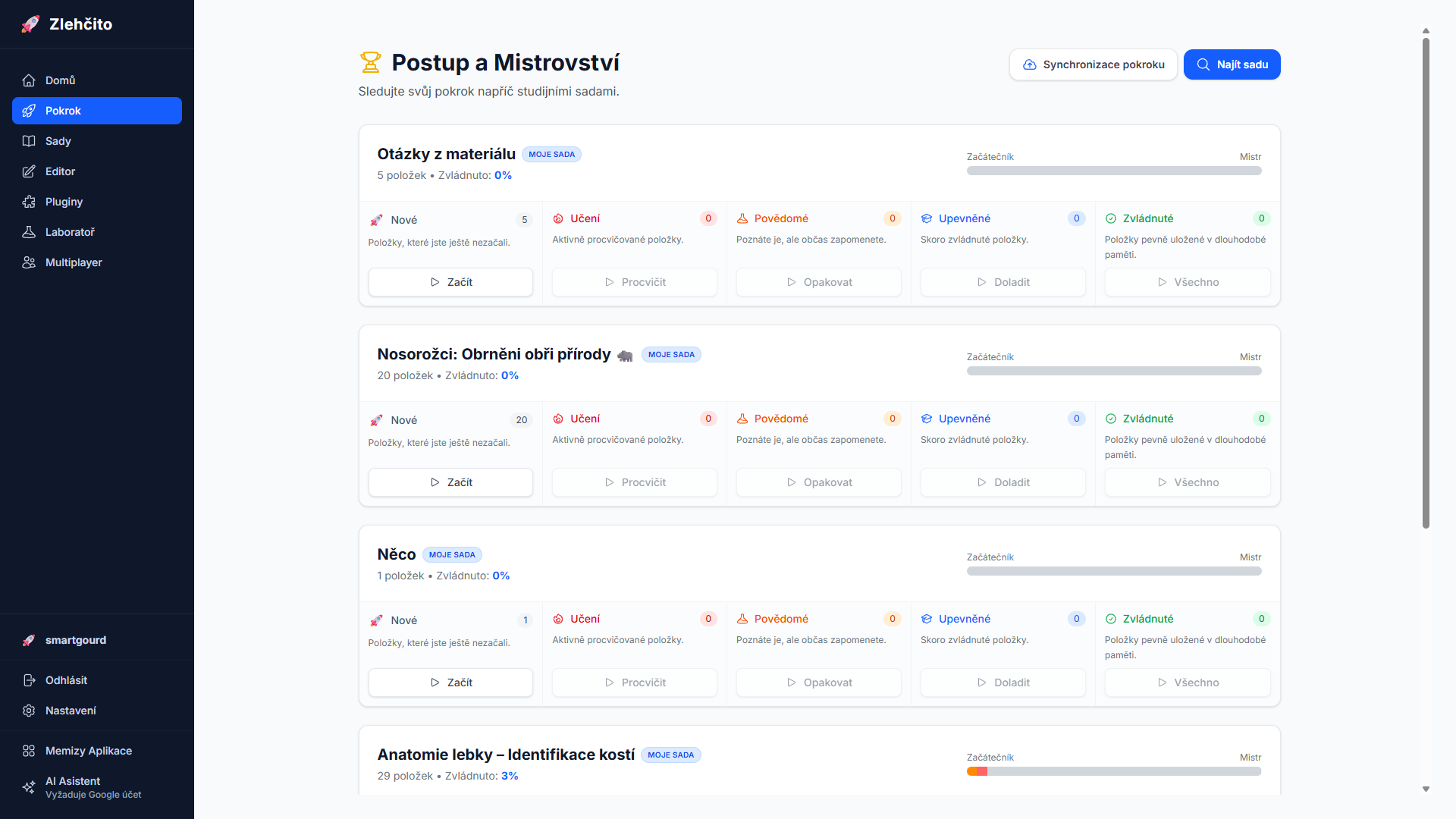
Učení v Zlehčito není jen o slepém opakování. Aplikace chytře sleduje, co už umíte a kde naopak děláte chyby. V záložce Pokrok vidíte detailní statistiky ke každé vaší sadě.
Položky se dělí do několika "košů" (Novinka, Učení, Povědomé, Upevněné, Zvládnuté). Tento systém umožňuje, že vám aplikace bude častěji předkládat otázky, které vám nejdou, a naopak vás nebude zdržovat tím, co už máte v malíčku.
7. Trénink a Herní pluginy
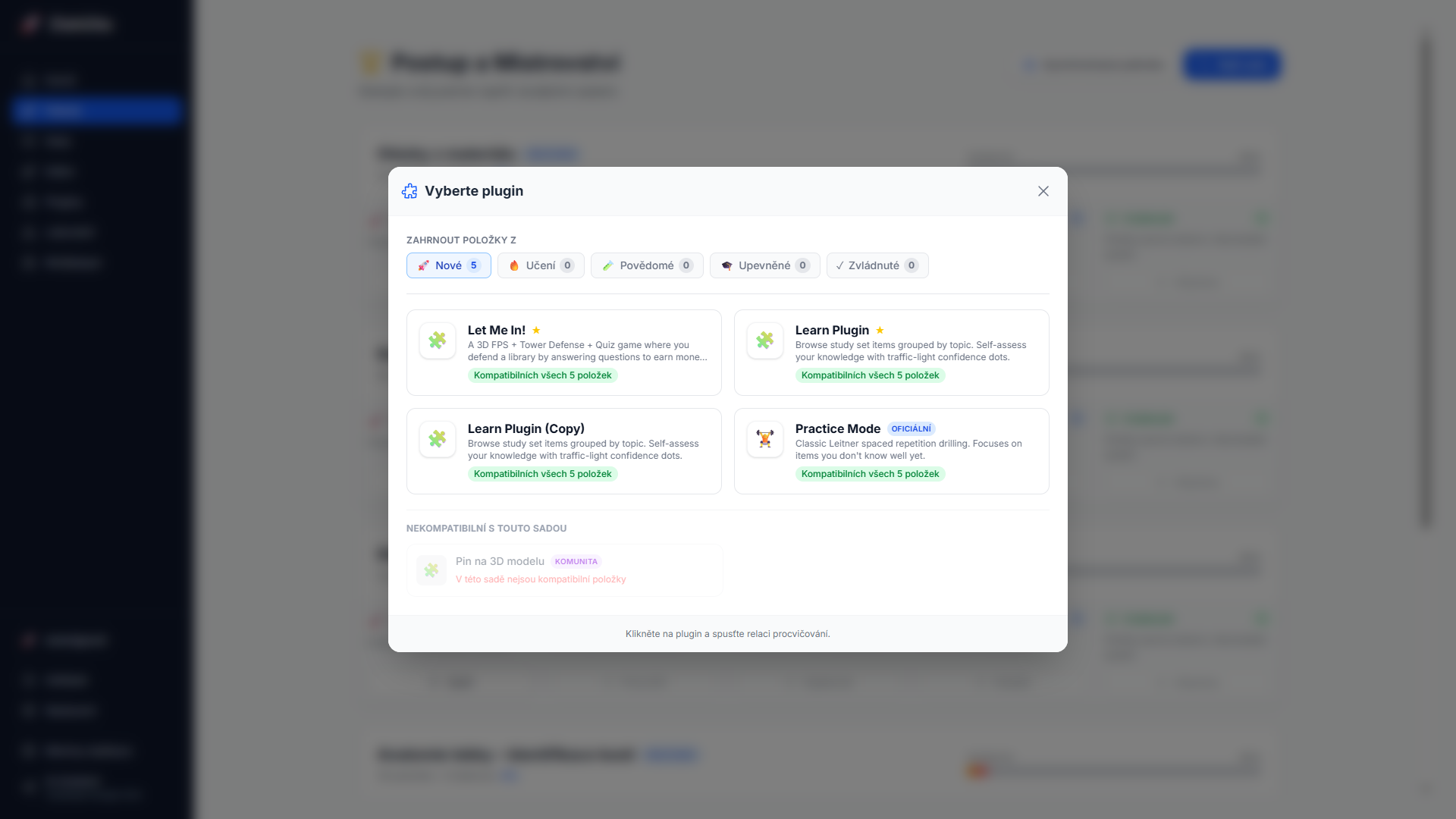
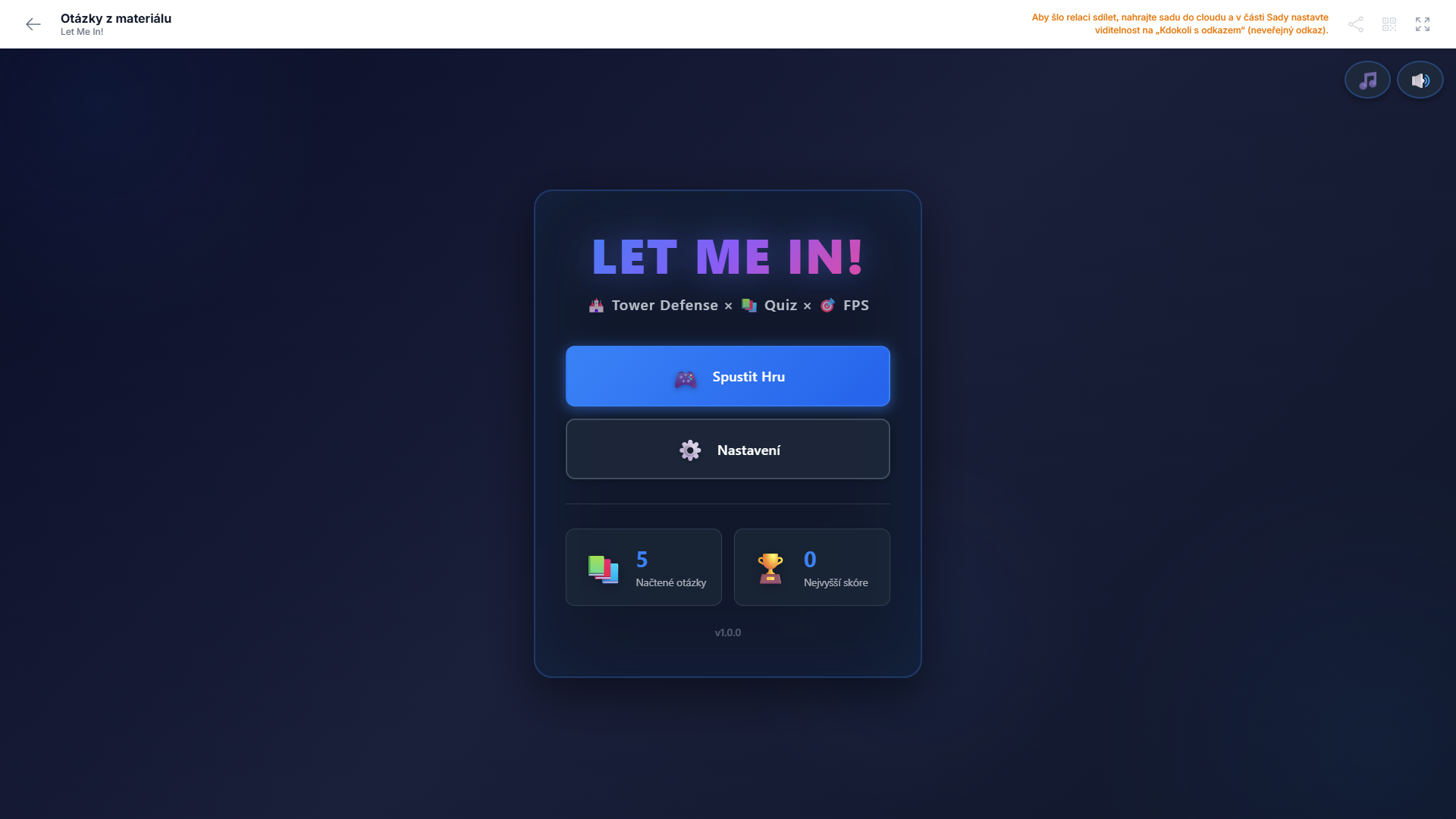
Když kliknete u sady na tlačítko "Začít" nebo "Trénovat", Zlehčito se vás zeptá, jaký plugin chcete pro učení použít. Aplikace totiž nabízí různé režimy – od klasických chytrých kartiček (Practice Mode) až po zábavné minihry (Let me in), kde bráníte knihovnu před nepřáteli správným zodpovídáním otázek. Užitečný je také Learn Plugin, který je skvělý na učení se z poznámek a to i z matematických předmětů a umožňuje průběžné sebehodnocení pro sledování pokroku.
Učení by měla být zábava! Zlehčito umožňuje komunitě vývojářů tvořit vlastní herní pluginy, takže způsoby, jakými se můžete testovat, se neustále rozšiřují.
8. Editor: Tvorba a úprava sad
Kromě AI generátoru můžete v Zlehčito tvořit sady i zcela manuálně nebo detailně upravovat ty existující pomocí propracovaného Editoru.
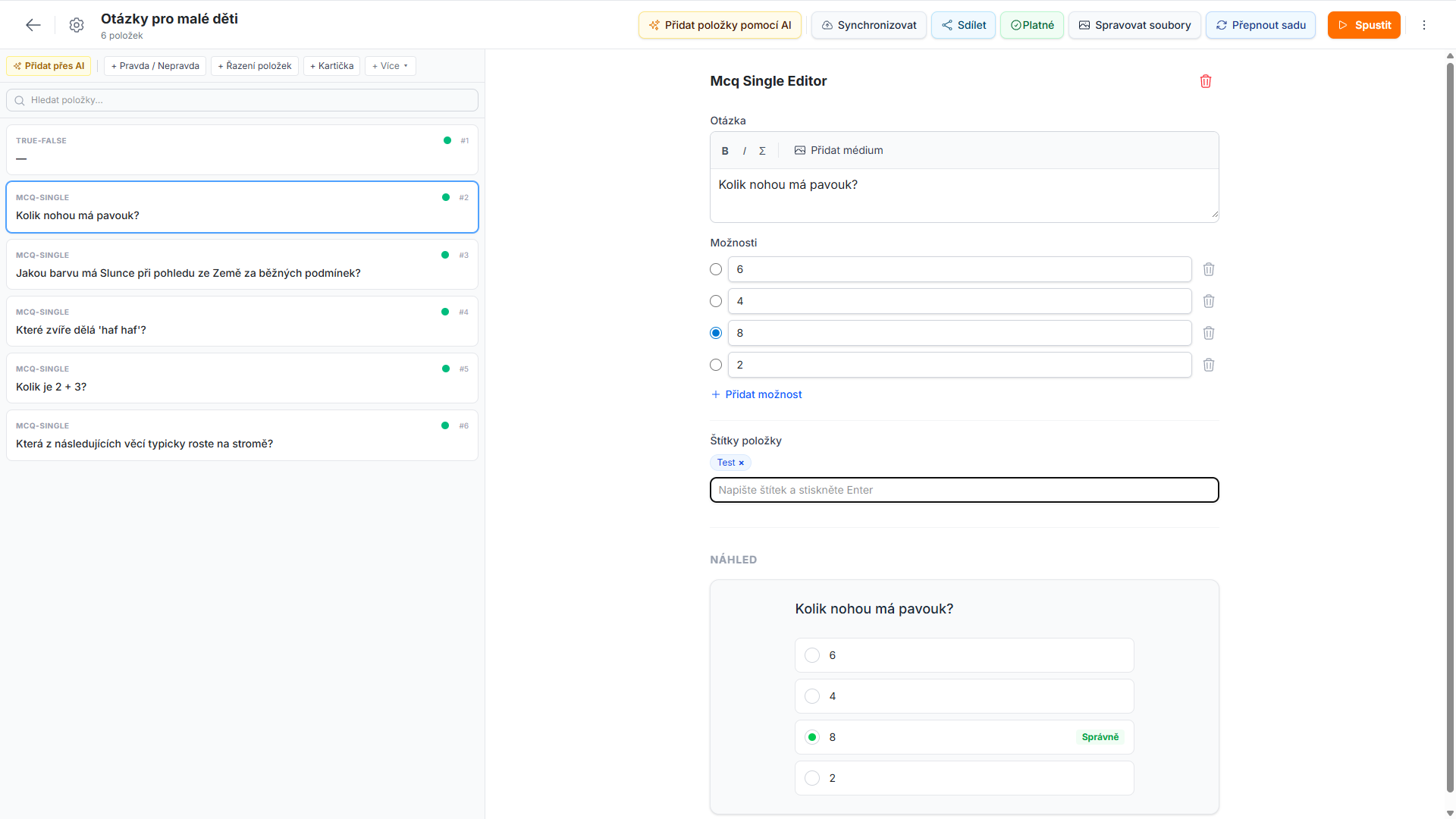
V levém panelu editoru vidíte seznam všech položek (otázek, kartiček, poznámek). Můžete je libovolně přidávat, mazat, měnit jejich pořadí nebo u nich sledovat případné chyby ve validaci.
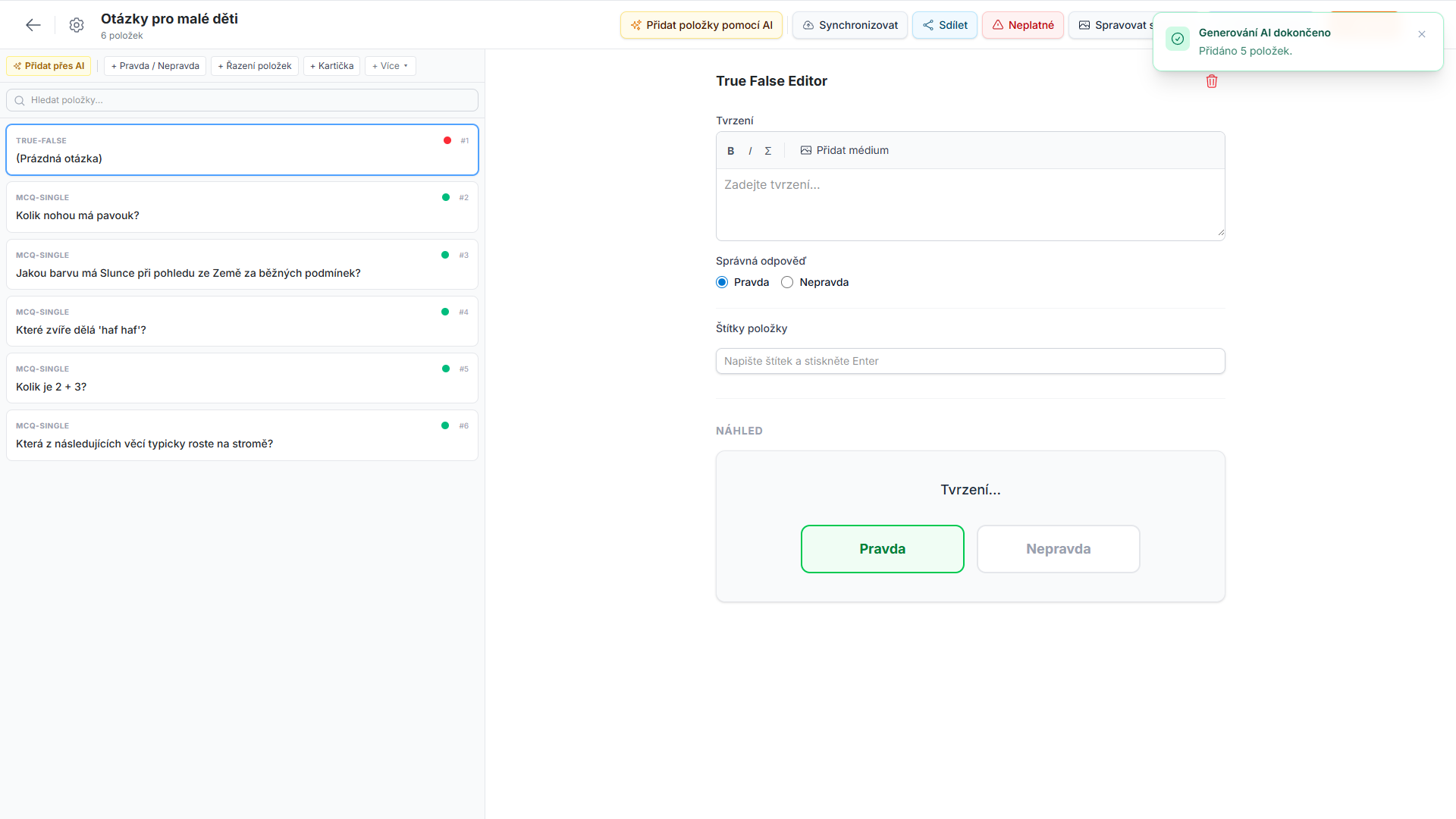
Při úpravě konkrétní položky máte k dispozici bohatý formulář. Zlehčito podporuje mnoho typů otázek – od klasického výběru z jedné či více možností, přes pravda/nepravda, až po složitější přiřazování dvojic a řazení položek.
9. Editor: AI Generátor a Manuální prompt
Tvorba obsahu je s AI mnohem rychlejší. Přímo v editoru nahoře můžete kliknout na tlačítko Přidat přes AI. Otevře se vám generátor, kde můžete specifikovat instrukce, cílovou skupinu a nechat Zlehčito vymyslet další otázky přímo do vaší otevřené sady.
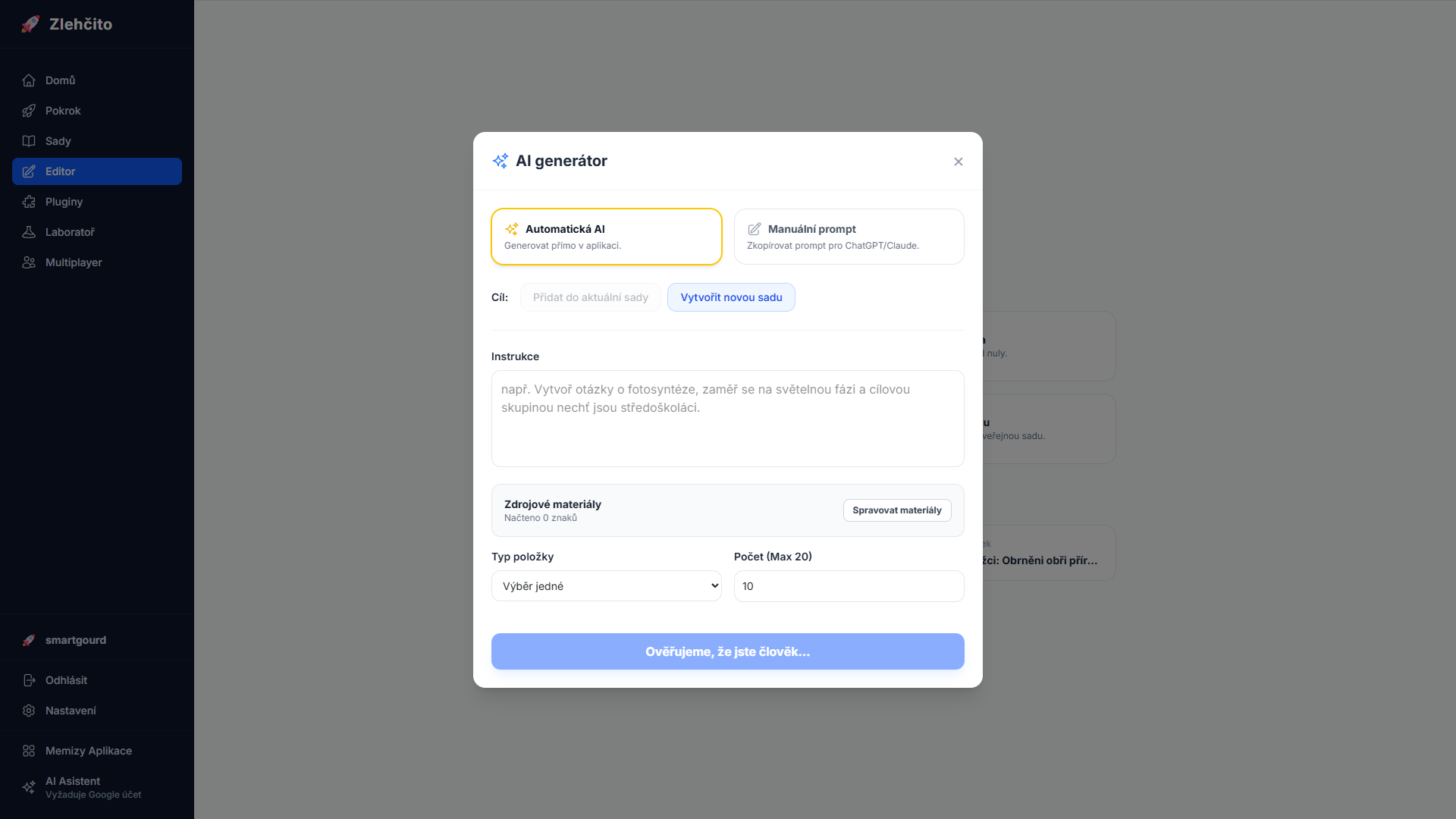
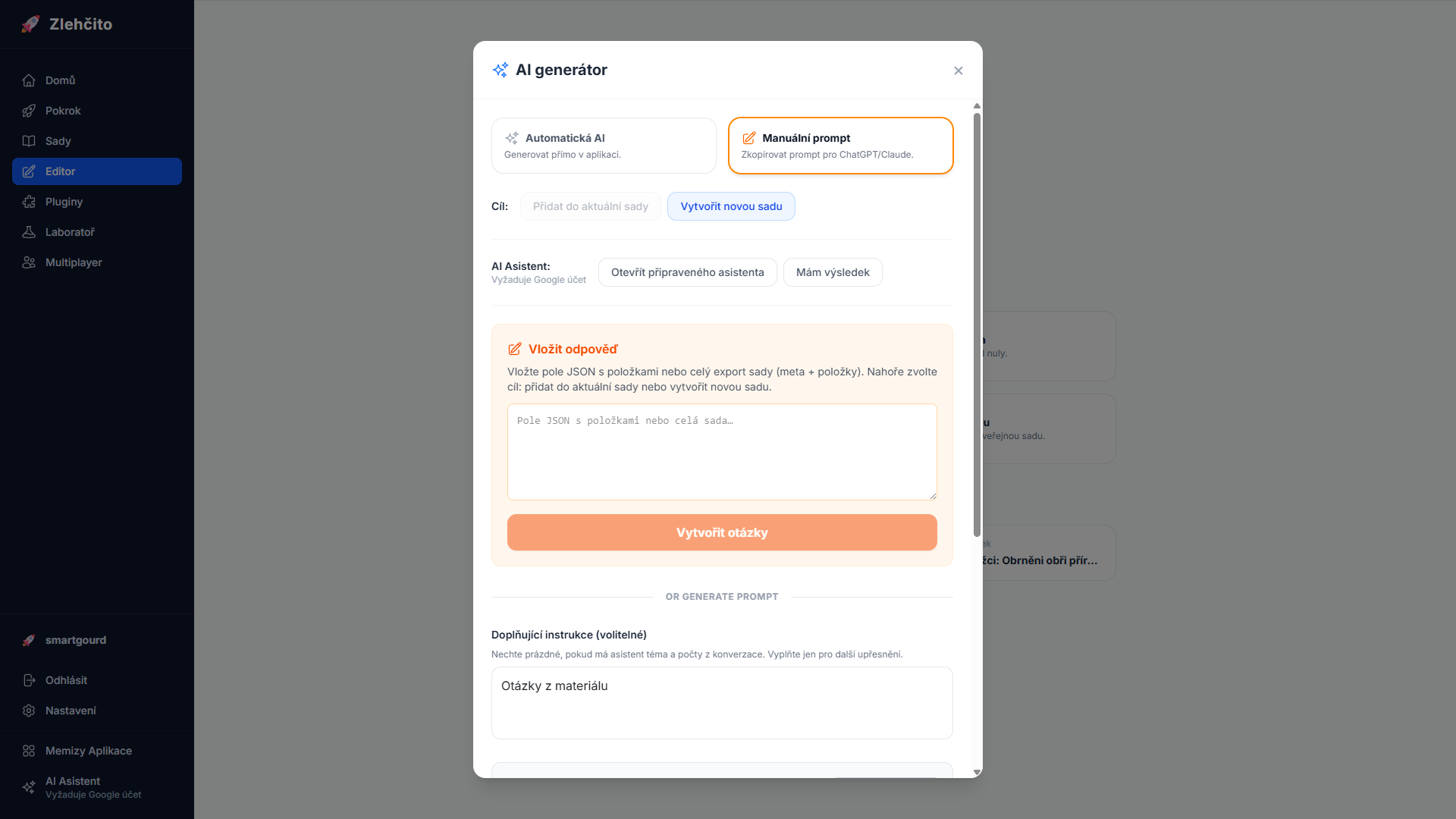
Pokud dáváte přednost vlastnímu AI modelu (např. máte předplacený ChatGPT Plus nebo Claude), můžete v generátoru zvolit záložku Manuální prompt. Zlehčito vám připraví přesný textový prompt s vámi požadovanými parametry. Ten si zkopírujete do svého oblíbeného AI nástroje a vygenerovaný výsledek pak jen vložíte zpět do Zlehčito, které ho automaticky zpracuje. Také je možné využít připraveného asistenta, kterému není potřeba insturkce kopírovat.
10. Editor: Nastavení, Sdílení a Cloud
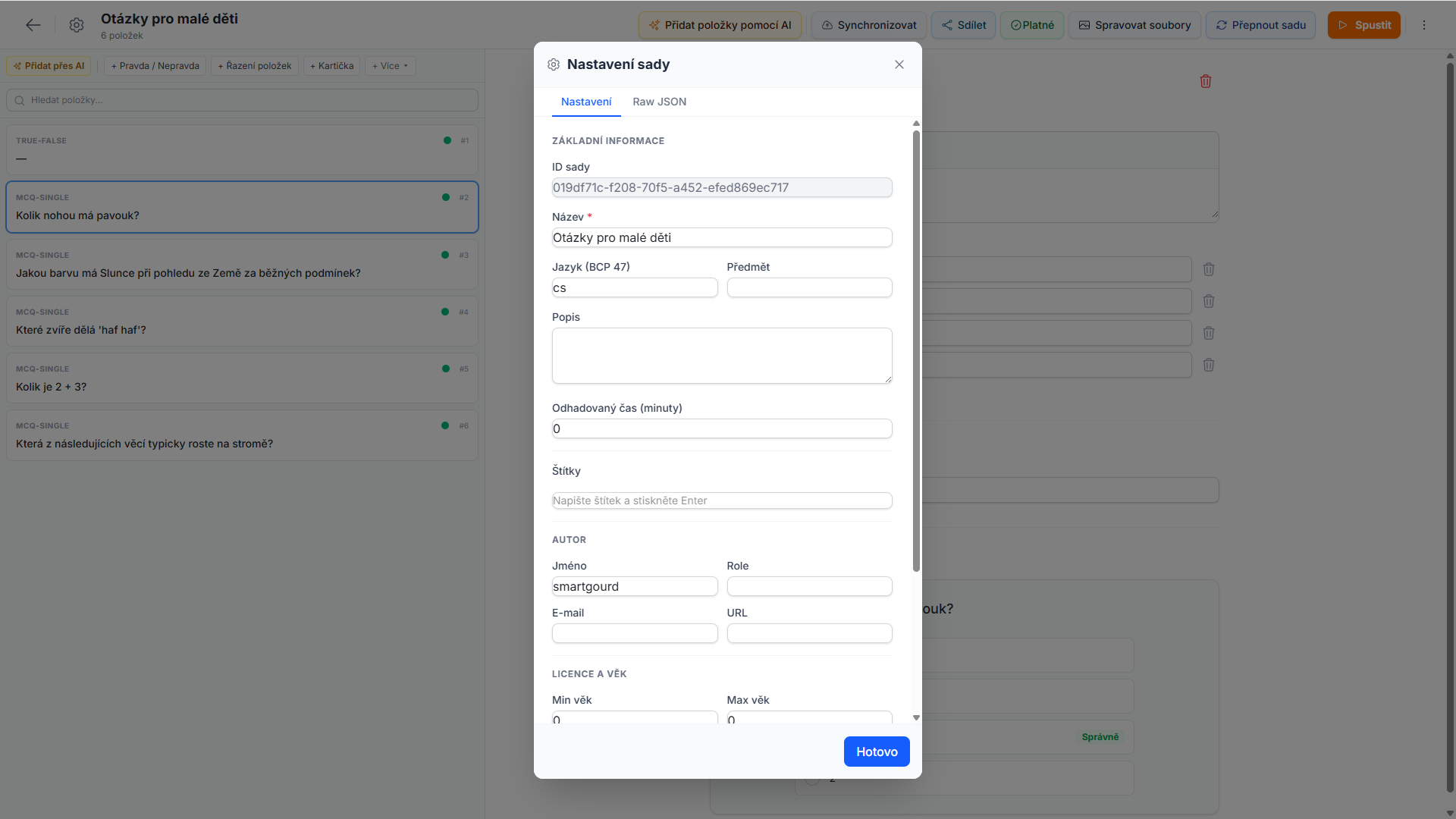
Základní vlastnosti sady nejsou neměnné. Kliknutím na ikonu ozubeného kola (Nastavení sady) na horní liště editoru můžete kdykoliv upravit název, jazyk, štítky nebo přidat detailní popis.
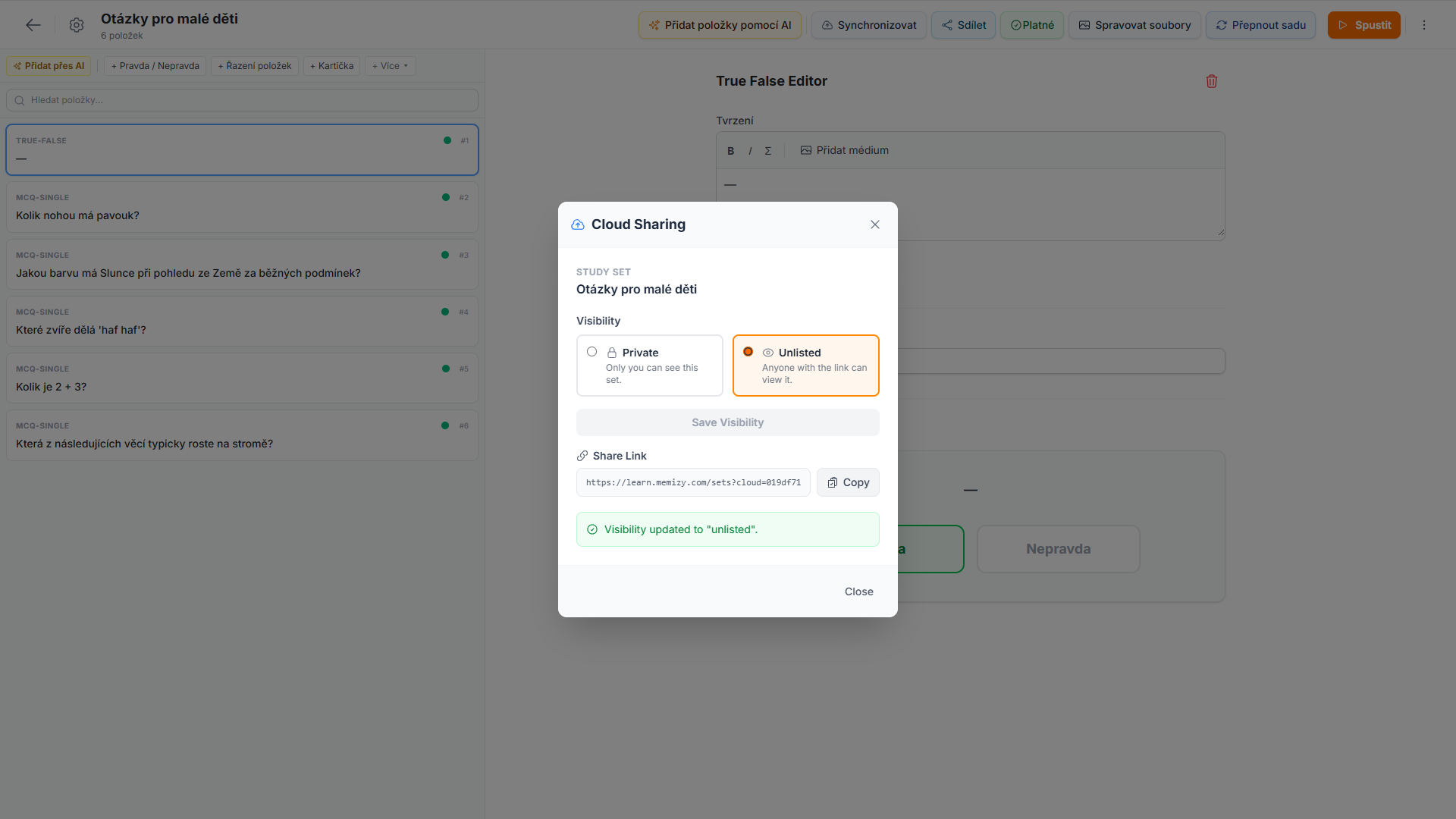
Své hotové sady si nemusíte nechávat pro sebe. Tlačítkem Sdílet sadu nahrajete do vašeho cloudového prostoru. Můžete ji ponechat jako soukromou (Private), nebo ji nastavit jako přístupnou přes odkaz (Unlisted) a poslat ji spolužákům či studentům.
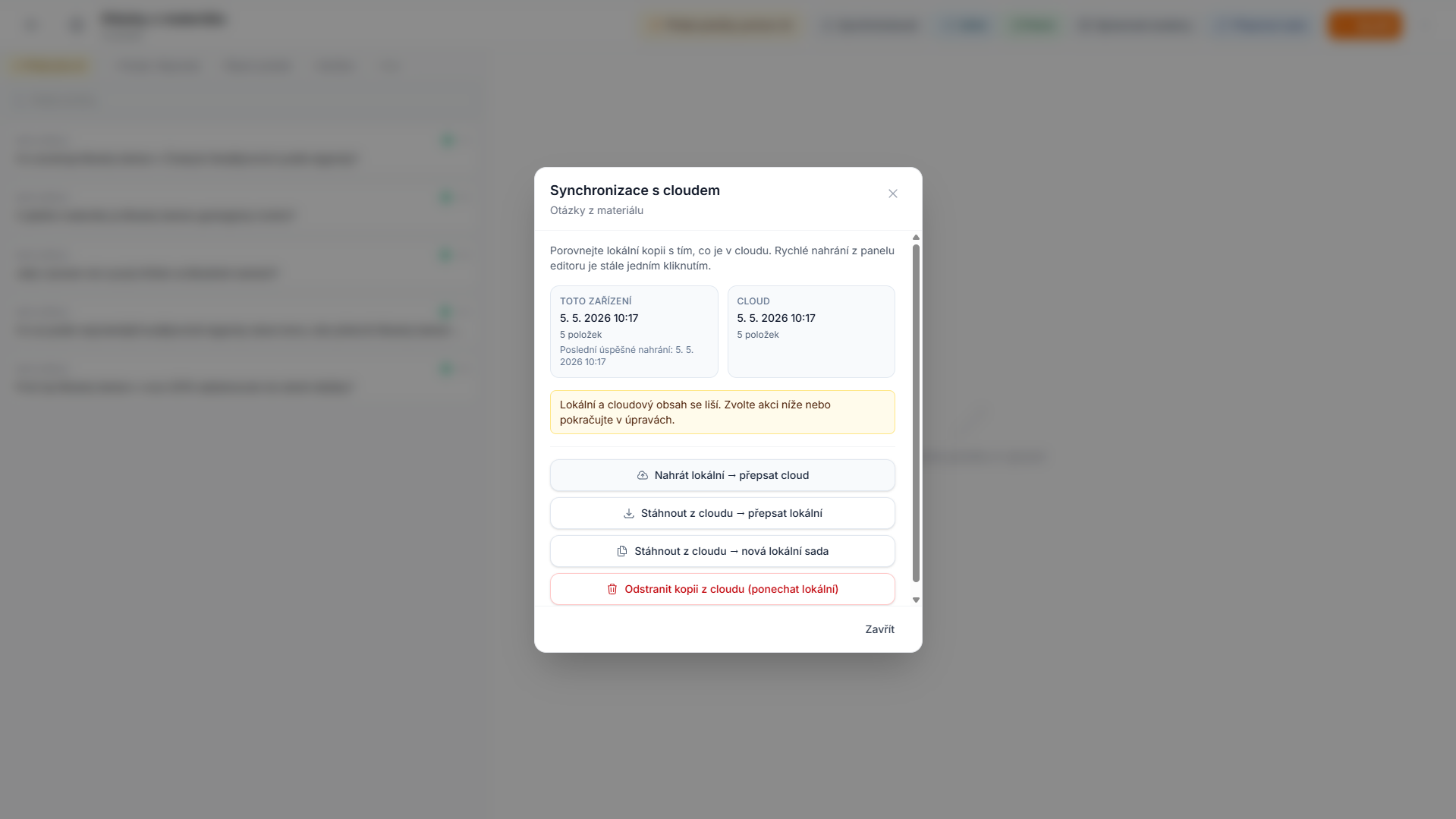
Řešení konfliktů: Co když sadu upravujete na mobilu i na počítači zároveň? Zlehčito inteligentně hlídá verze na cloudu. Pokud při synchronizaci detekuje konflikt, zobrazí vám přehledný dialog. Sami si tak bezpečně vyberete, kterou verzi chcete zachovat a předejdete nechtěné ztrátě dat.
11. Přidávání obrázků a médií
Do svých otázek i odpovědí můžete snadno přidávat vizuální prvky. V editoru stačí u jakéhokoliv textového pole kliknout na tlačítko "Přidat médium", čímž se otevře Správce souborů pro danou sadu.
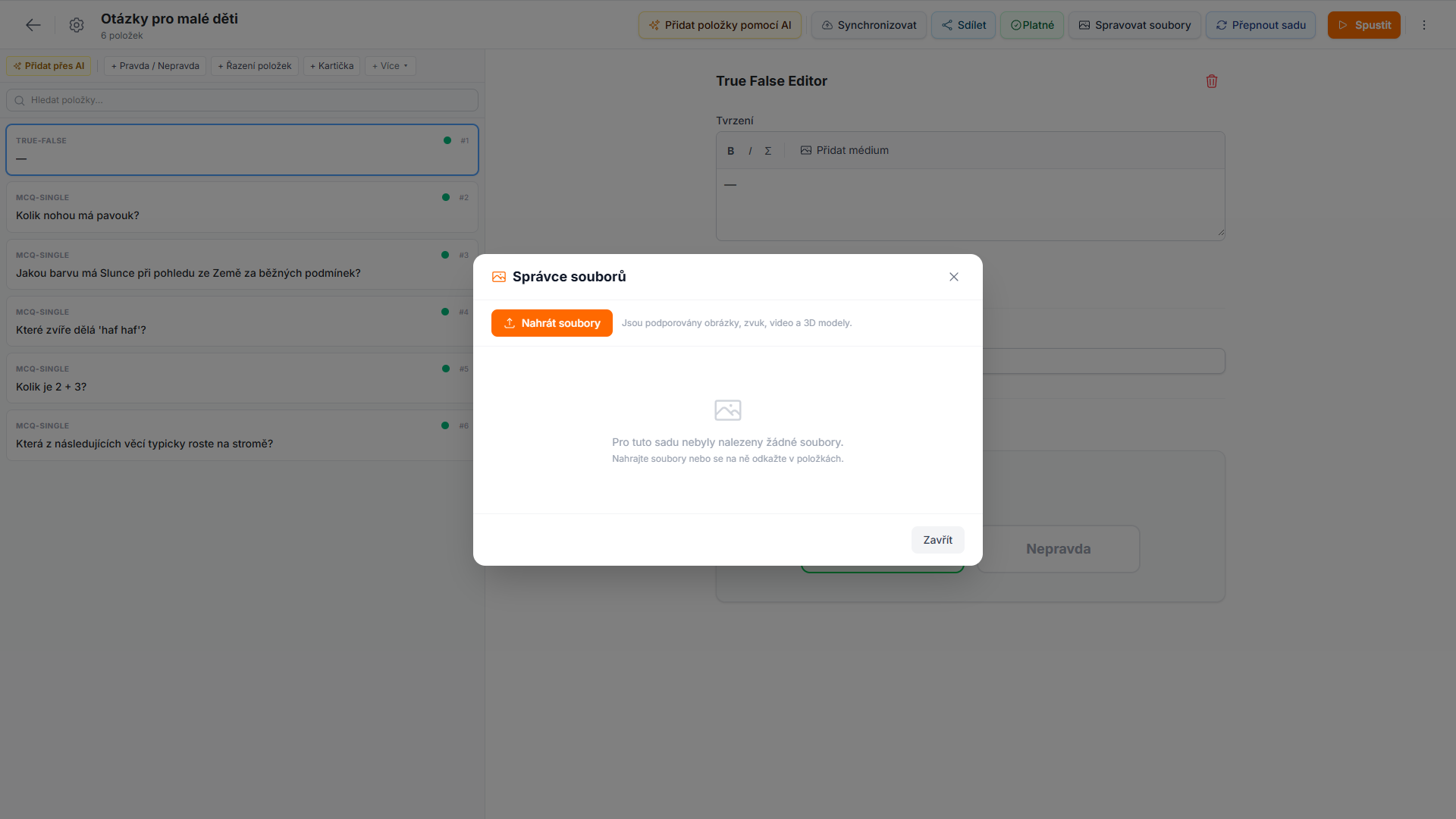
Zde můžete nahrát své obrázky a následně je jedním kliknutím vložit přímo do textu.
12. Multiplayer: Hraní s přáteli a ve třídě
Zlehčito není určeno jen pro samostudium. Své studijní sady můžete využít pro interaktivní hraní v reálném čase, což je ideální pro oživení výuky ve třídě nebo zábavné soutěžení s přáteli.
V záložce Multiplayer si jako učitel nebo pořadatel (Hostitel) založíte místnost, vyberete studijní sadu a nastavíte parametry hry (např. časový limit na otázku).
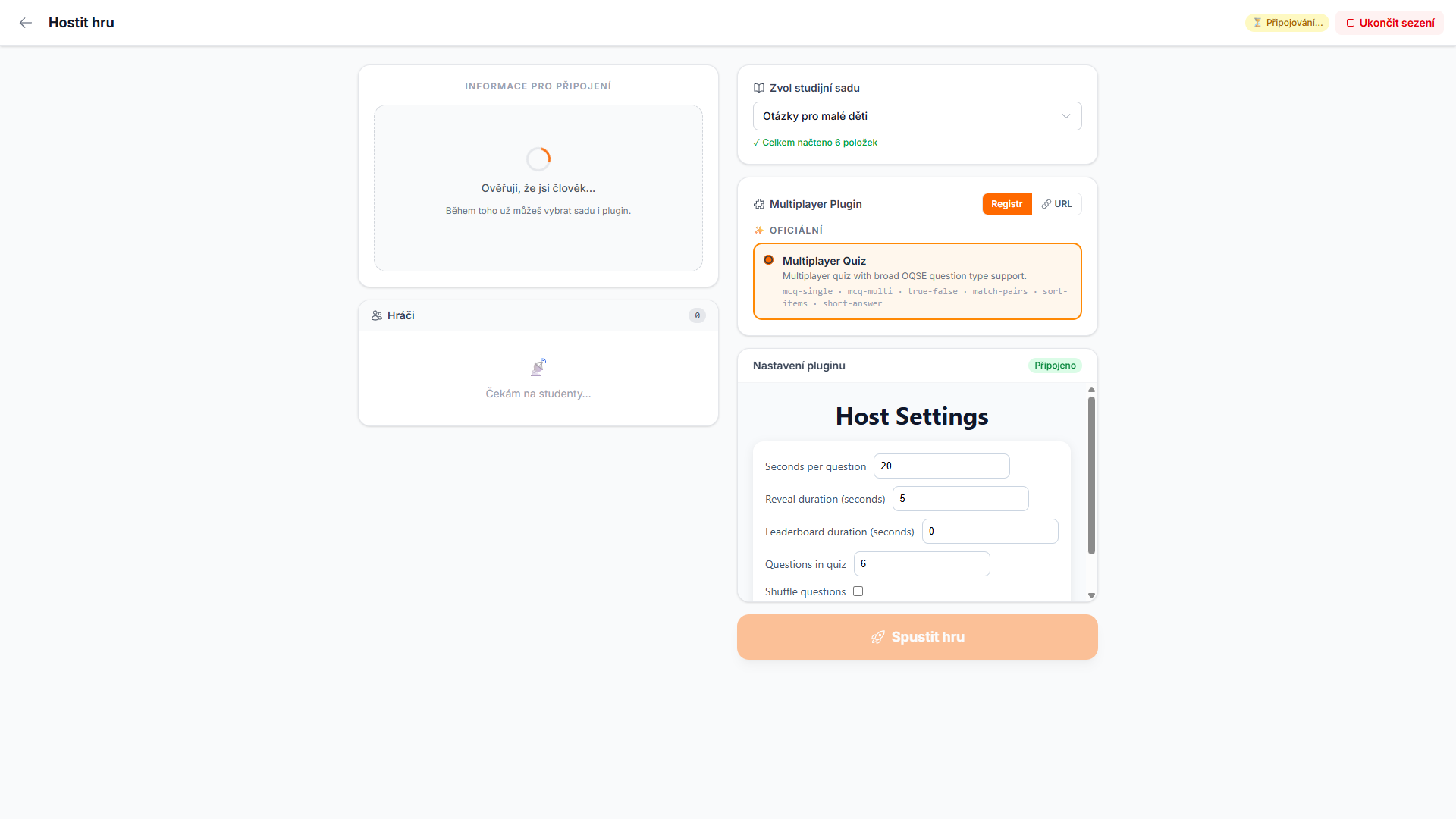
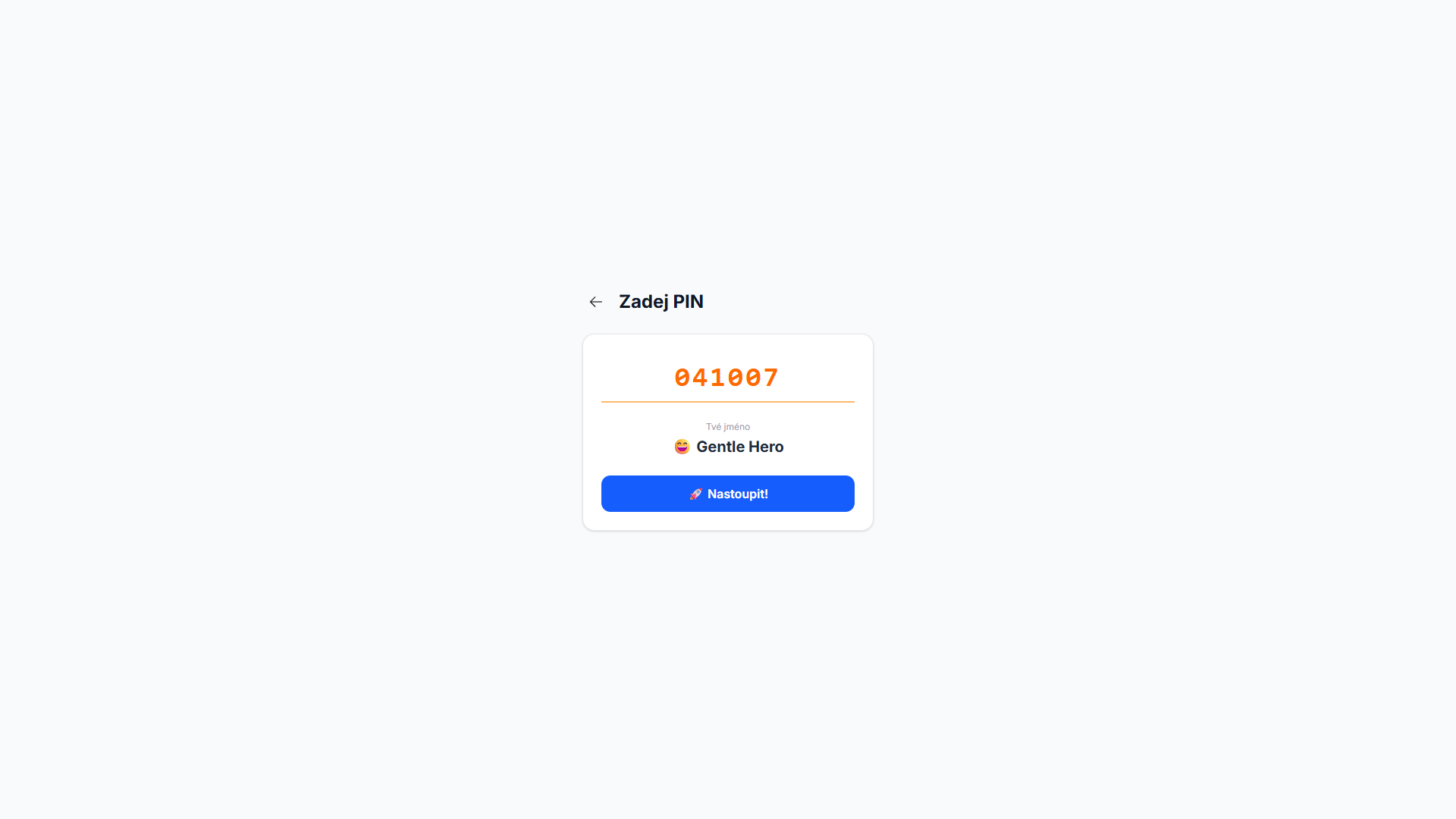
Studenti nebo spoluhráči se následně připojí ze svých telefonů či počítačů pouhým zadáním 6místného PIN kódu nebo naskenováním QR kódu na úvodní obrazovce. K připojení do hry nepotřebují žádný účet ani registraci.
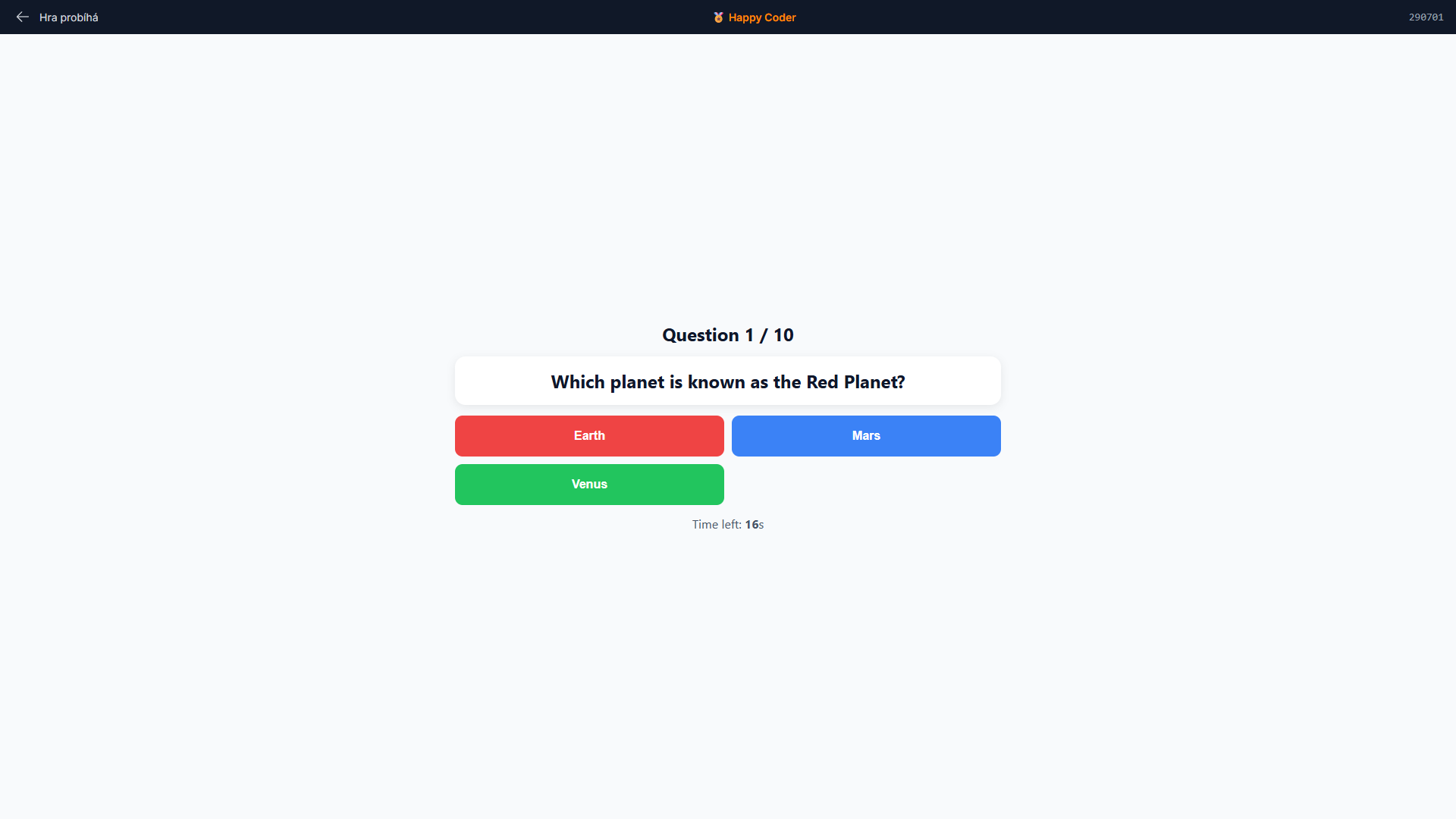
Během samotné hry hostitel ovládá tempo posouváním otázek. Studenti na svých zařízeních vidí možnosti, hlasují a okamžitě po vypršení času získávají zpětnou vazbu, zda odpovídali správně a kolik získali bodů.
13. Laboratoř a vývoj vlastních pluginů
V Zlehčito nejste omezeni jen na oficiální způsoby zkoušení. Pokud umíte trochu programovat, nebo si necháte kód vygenerovat AI (třeba v ChatGPT nebo Claude), můžete si v sekci Laboratoř vytvořit zcela vlastní minihru nebo zkoušecí režim.
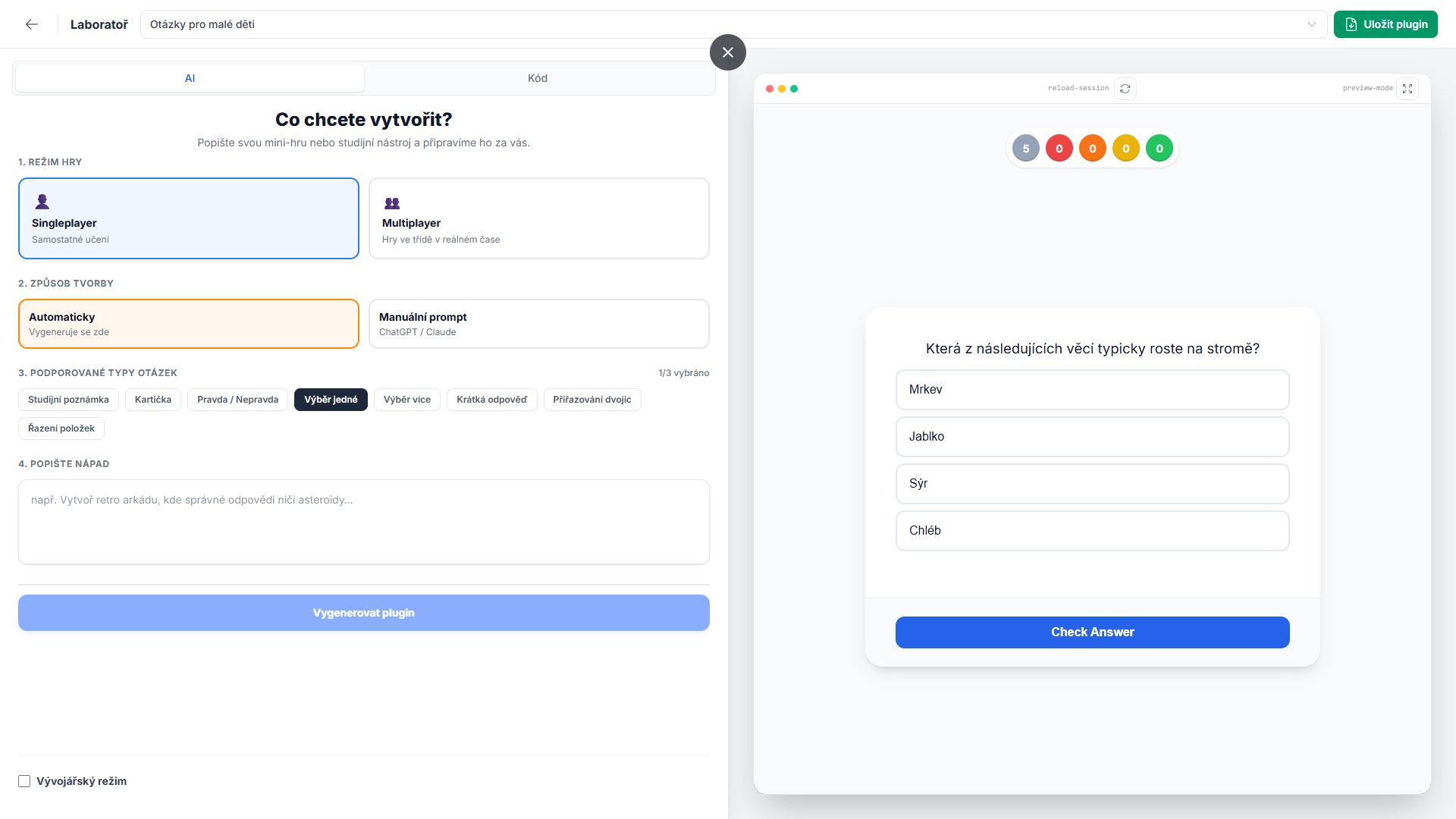
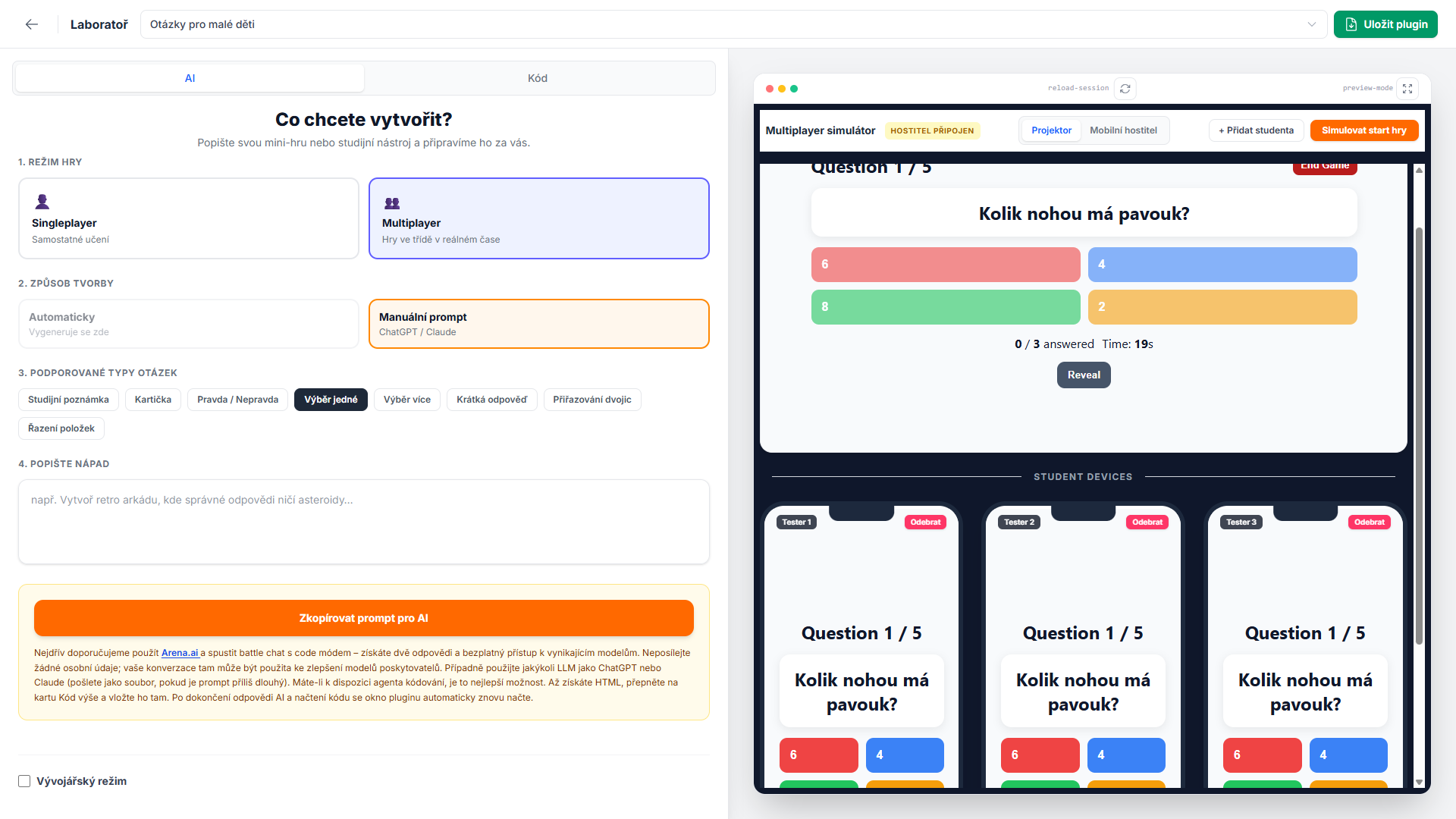
Laboratoř obsahuje vestavěný editor kódu a okamžitý náhled simulátoru. Po vložení kódu tak vidíte, jak se váš plugin chová, jak reaguje na správné či špatné odpovědi a jak bude vypadat na displeji mobilního telefonu i na monitoru. Hotový plugin pak můžete sdílet s komunitou.
14. Nastavení a záloha dat
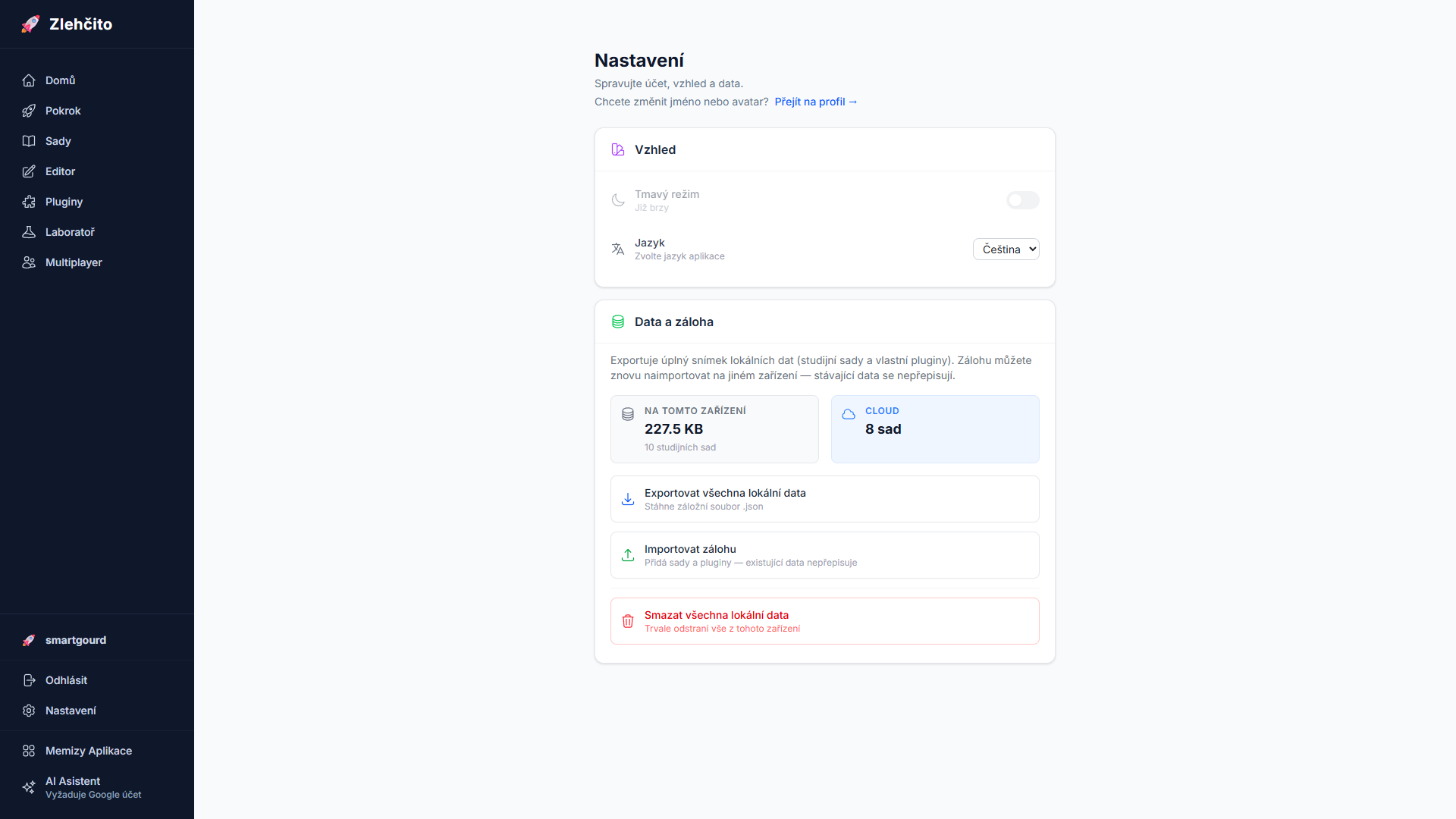
V sekci Nastavení si můžete přizpůsobit vzhled aplikace, změnit jazyk a spravovat svá data.
Vzhledem k tomu, že Zlehčito uchovává data primárně lokálně u vás v prohlížeči, důrazně doporučujeme si občas stáhnout kompletní zálohu vašeho prostoru kliknutím na tlačítko pro export lokálních dat.